
Intel笔记本蓝屏CPU过载怎么修复?详细指南教你恢复正常运行。
CPU过载导致蓝屏需排查散热、BIOS及驱动问题:先入安全模式查高占用进程,更新或重置BIOS设置,清理风扇并更换硅脂降温,更新Intel芯片组与显卡驱动,最后用sfc和DISM命令修复系统文件。
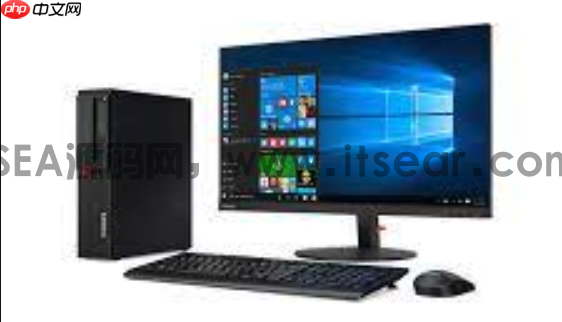
如果您在使用Intel笔记本时遇到蓝屏,并且系统提示CPU过载,这通常表明处理器负载过高或散热出现问题,导致系统强制中断以保护硬件。以下是解决此问题的步骤:
一、进入安全模式进行诊断
安全模式可以加载最基本的驱动和服务,帮助您排除第三方软件或驱动导致的CPU过载问题。
1、重启笔记本,在启动过程中连续按F8键或Shift+F8键(部分机型需通过Windows恢复环境进入),选择“安全模式”或“带网络的安全模式”启动。
2、进入系统后,按下Ctrl+Shift+Esc打开任务管理器,切换到“性能”选项卡,观察CPU使用率是否异常高。
3、在“进程”选项卡中,查找占用CPU资源最高的程序,记录其名称并尝试右键结束任务。
4、如果发现可疑进程,可通过搜索引擎查询该进程是否为恶意软件或冲突程序。
二、检查并更新BIOS设置
不正确的BIOS设置可能导致CPU功耗和温度失控,进而引发蓝屏。更新或重置BIOS可解决兼容性问题。
1、访问笔记本制造商的官方网站,根据型号下载最新的BIOS更新程序。
2、按照官方说明执行BIOS刷新操作,确保过程中不断电。
3、重启电脑并按下F2或Del键进入BIOS界面。
4、找到“Advanced CPU Configuration”或类似选项,确认CPU节能技术(如Intel SpeedStep)已启用。
5、若之前有超频设置,请恢复默认值(Load Default Settings)。
三、清理与优化散热系统
CPU过热会触发保护机制导致蓝屏,清理灰尘和更换导热硅脂能有效降低温度。
1、关闭笔记本并断开电源适配器,移除电池(如可拆卸)。
2、使用螺丝刀小心拆开底部面板,暴露散热模组。


1、本站目前拥有近 1000+ 精品收费资源,现在加入VIP会员即可全部下载。
2、本资源部分来源其他付费资源平台或互联网收集,如有侵权请联系及时处理。
欧迪资源网 » Intel笔记本蓝屏CPU过载怎么修复?详细指南教你恢复正常运行。
2、本资源部分来源其他付费资源平台或互联网收集,如有侵权请联系及时处理。
欧迪资源网 » Intel笔记本蓝屏CPU过载怎么修复?详细指南教你恢复正常运行。



发表评论