
win10任务栏搜索框不反应怎么办?修复索引选项
解决任务栏搜索失效的初步排查

在 Windows 10 系统中,打开“开始”菜单后,用户常常会遇到一个令人头疼的问题:点击右侧的搜索按钮或输入框没有反应,甚至无法唤起搜索功能。这通常意味着系统的索引服务(Windows Search)出现了故障、缓存损坏或者配置文件丢失。针对这一常见问题,我们需要通过系统自带的修复工具进行深度排查。
第一步:进入控制面板调整索引设置
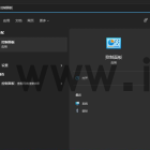
- 点击开始键并下拉菜单: 首先需要确保鼠标指针位于屏幕左下角的“开始”按钮处,然后向右滑动或按下键盘上的 `Win` 键(Shift+Windows徽标),在弹出的菜单中找到并点击windows系统。
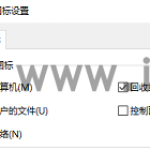
- 打开控制面板: 进入该页面后,在界面左侧的导航栏中,找到并点击索引选项图标(通常位于顶部或显眼位置)。
- 定位到高级设置: 在“索引选项”的主菜单中,不要直接选择普通的“搜索”,而是向下滚动鼠标滚轮或使用方向键,找到并点击高级选项卡。
- 执行重建操作: 在“高级”页面中央位置,你会看到一个醒目的重建按钮。请点击它进行刷新。等待系统自动扫描并修复受损的索引文件后,屏幕通常会显示进度条,请耐心看完。
- 确认恢复: 操作完成后,点击页面顶部的确定按钮以关闭对话框。


进阶排查与验证: 若重建完成后问题依旧,建议同时尝试重启搜索服务(运行 `services.msc` 打开服务管理器,找到 Windows Search 服务并停止后重新启动)。此外,如果任务栏区域被其他应用图标遮挡,也可以尝试点击右下角的三角图标进入更多设置页面,检查是否有第三方软件干扰了系统进程。
日常维护小贴士: 定期清理“索引选项”中的旧文件(例如将“高级”下的“自动管理索引文件”设为“始终关闭”或根据磁盘空间调整大小),可以显著延长任务栏搜索功能的寿命,避免此类问题在长期使用后再次出现。
本文通过详细的操作步骤,助您快速解决 Win10 系统任务栏搜索失效的难题,享受流畅的交互体验。
1、本站目前拥有近 1000+ 精品收费资源,现在加入VIP会员即可全部下载。
2、本资源部分来源其他付费资源平台或互联网收集,如有侵权请联系及时处理。
欧迪资源网 » win10任务栏搜索框不反应怎么办?修复索引选项
2、本资源部分来源其他付费资源平台或互联网收集,如有侵权请联系及时处理。
欧迪资源网 » win10任务栏搜索框不反应怎么办?修复索引选项




发表评论