NiceLabel 6激活工具及教程大全
文件大小:
如何安装打印软件 NiceLabel 6?
安装打印软件 NiceLabel 6
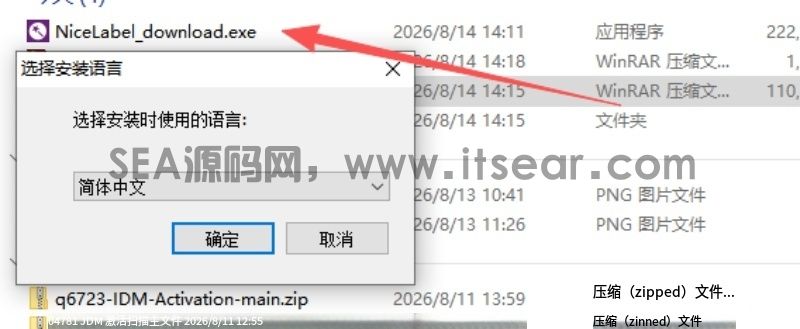
一、软件环境准备与下载
1. 操作系统兼容性确认
NiceLabel 6 是一款专为 Windows 系统设计的专业级企业级打印解决方案,其安装包通常兼容主流操作系统。在使用前,请务必确认您的电脑操作系统版本(如 Windows 7/8/10/11)与 NiceLabel 6 的最低运行要求相匹配。
2. 下载稳定来源
为了确保软件安装顺利且不受恶意软件干扰,建议从官方技术官网或经过验证的软件中心进行下载。切勿点击不明链接的第三方下载站,以免下载到被篡改的版本导致激活失败。
使用 NiceLabel Pro 运行工具进行激活教程
安装完成标签软件后 不要运行 先打开激活工具
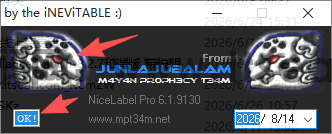
操作完成后继续以下操作
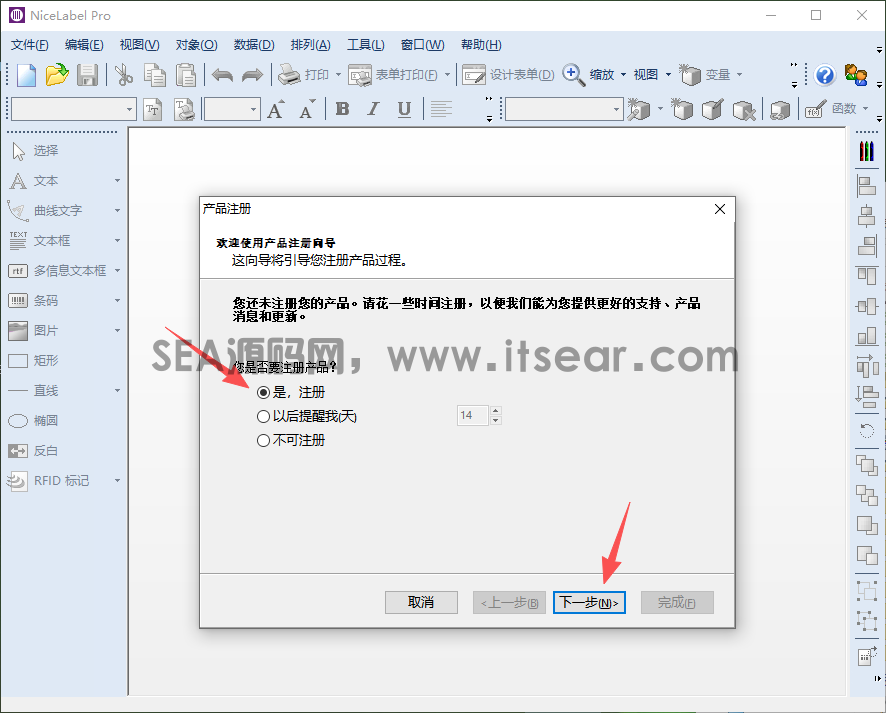
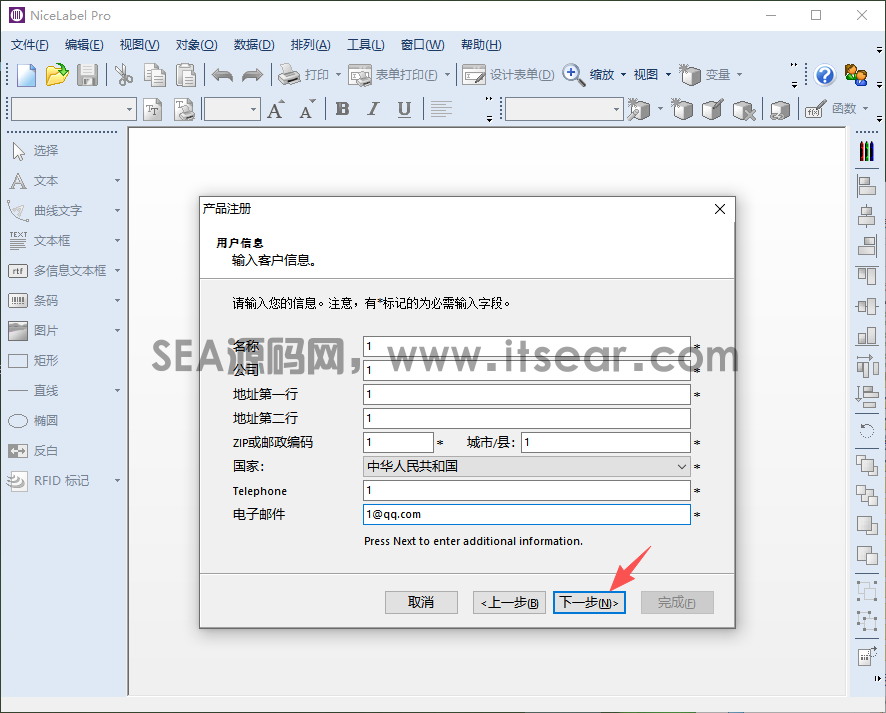
二、运行 NiceLabel Pro
启动程序后,请观察屏幕下方弹出的“安装位置”提示框。这一步至关重要:请将鼠标光标移动至您电脑的实际物理安装路径(通常为 D 盘或 C 盘根目录),然后右键点击该文件夹选择“打开文件所在的位置”。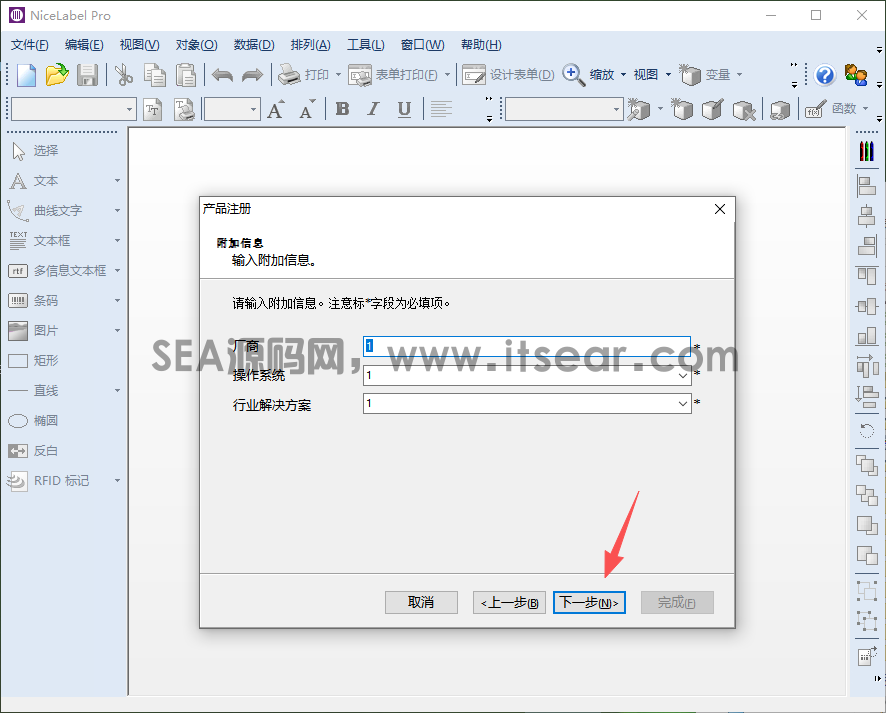
三、完成自动安装
点击“确定”按钮后,系统将自动进入安装向导界面。请耐心跟随屏幕指引操作。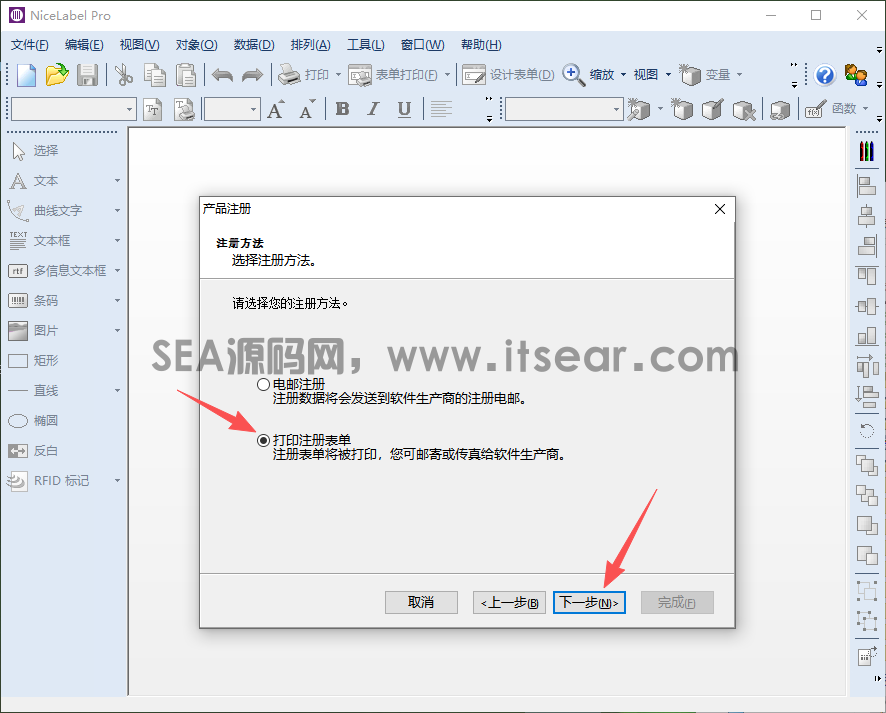
四、验证注册状态
在安装完成的过程中,请密切关注屏幕右上角的状态指示器。它通常会显示为绿色对勾(✔)或特定的颜色代码,代表软件已成功连接到服务器并完成注册。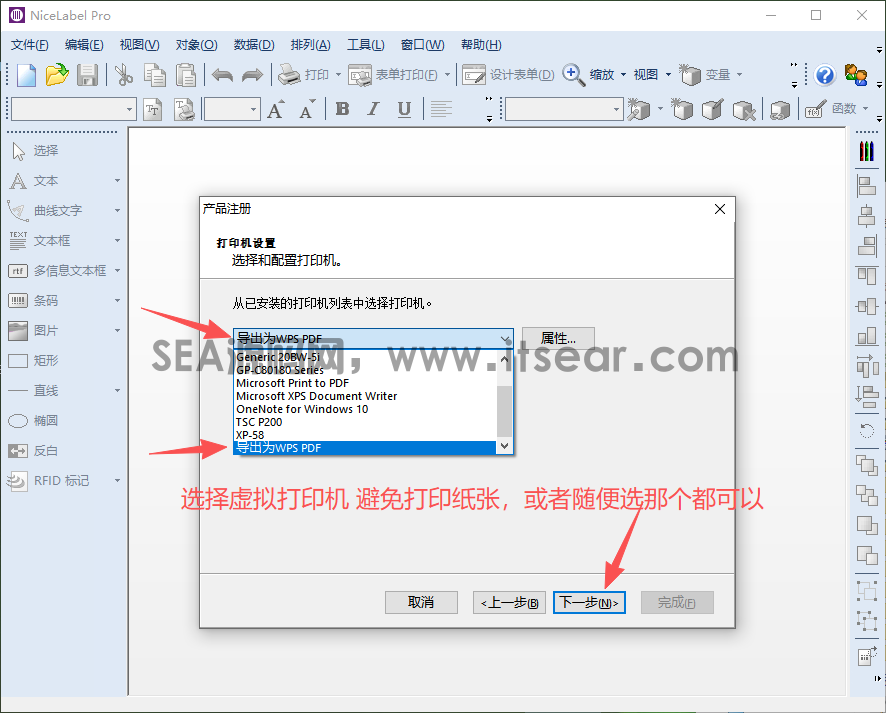
五、查看与恢复
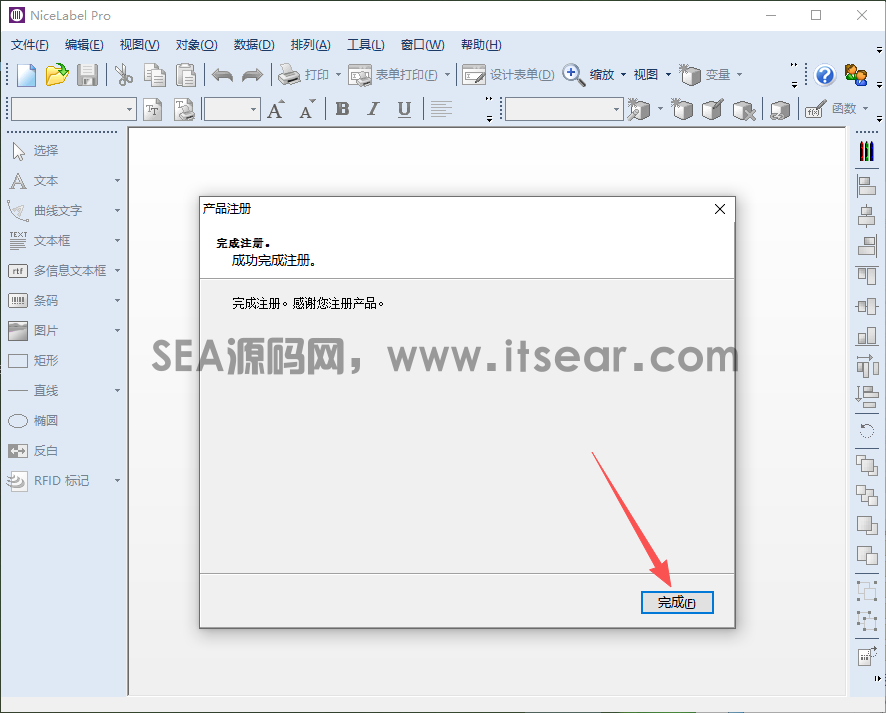
六、常见问题排查
若状态显示异常:请重新确认安装路径是否正确,或尝试清除浏览器缓存后重启电脑再试。
若提示网络不通:请检查网线连接是否稳定,或确认网络连接已恢复。
七、后续使用建议
NiceLabel 6 是一款强大的工业级打印工具。安装完成后,建议您先阅读用户手册中的“激活指南”部分,了解具体的序列号输入规则。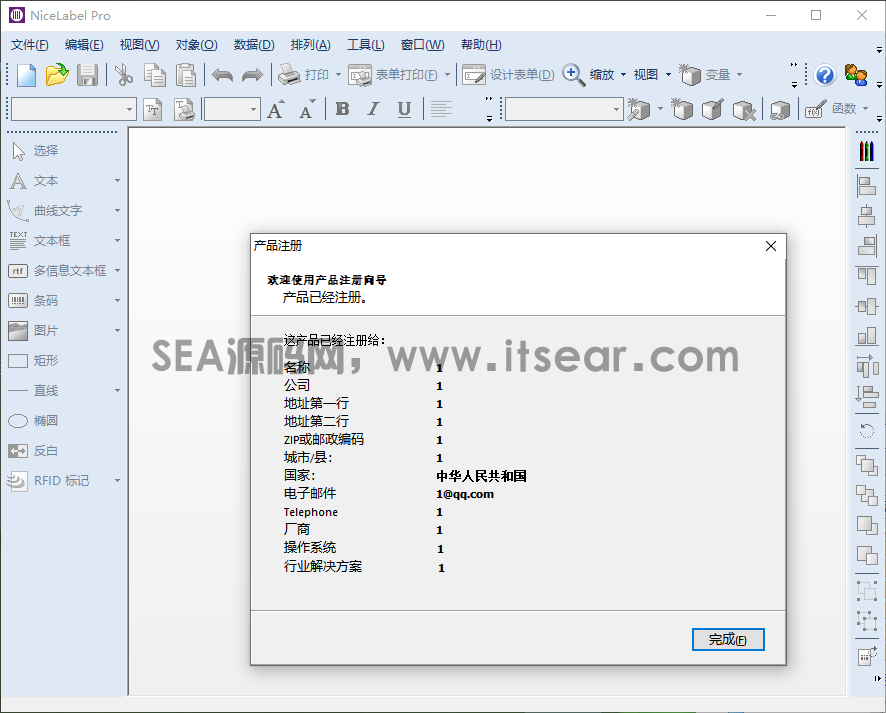 同时,建议定期备份打印数据以防万一。通过本教程中所述的“使用 NiceLabel Pro 运行工具进行激活”流程,您可以轻松解决安装与注册问题,让您的企业级打印设备尽快投入高效工作,满足复杂的标签打印需求。
**本文核心关键词总结:** NiceLabel (软件名称), 激活 (核心功能), 工具 (解决方案), 附带 (教程形式), 教程 (操作步骤).
2、本资源部分来源其他付费资源平台或互联网收集,如有侵权请联系及时处理。
欧迪资源网 » NiceLabel 6激活工具及教程大全